Java环境安装与配置
一、Java环境安装
1. JDK下载与安装
Java 8 安装教程(其他版本安装方式类似)
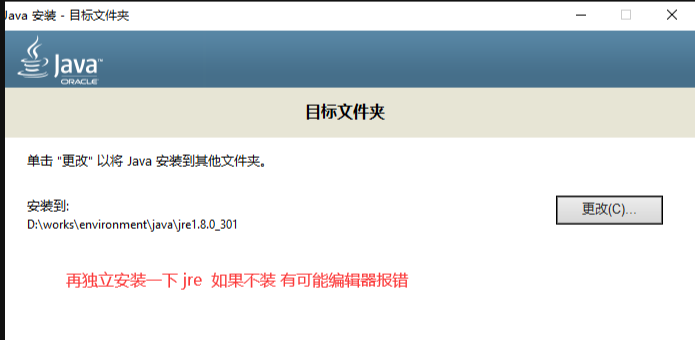
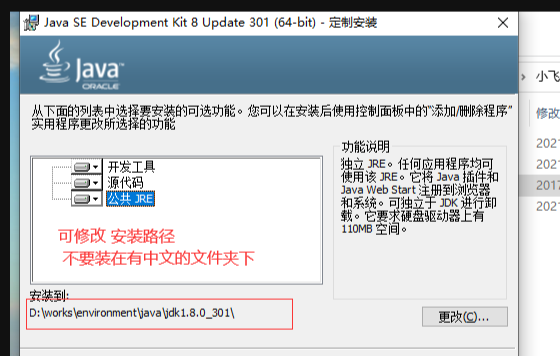
2. Java环境说明
JDK 包含 JRE JRE 包含 JVM
JDK = JRE + 开发工具集
JRE = JVM + JAVA SE 标准类库
3. 下载网址
4. 环境变量配置
第一种方式
将JDK的bin目录路径配置到环境变量中,例如:
D:\works\environment\java\jdk1.8.0_301\bin第二种方式(推荐)
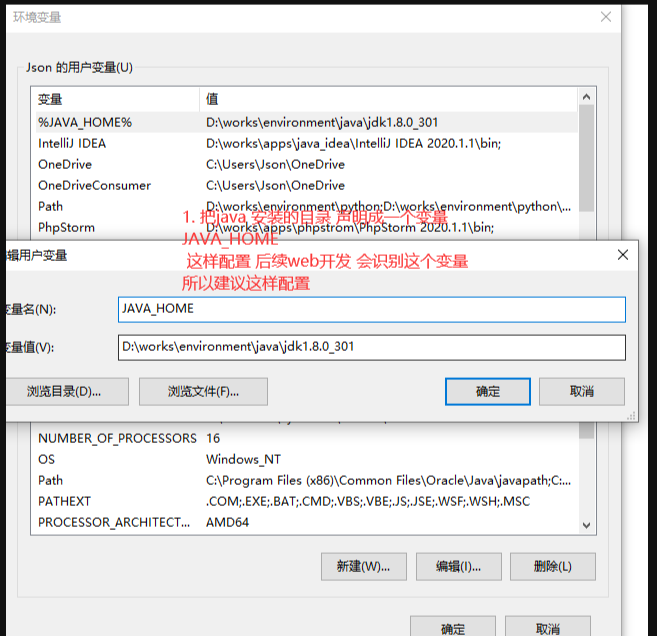
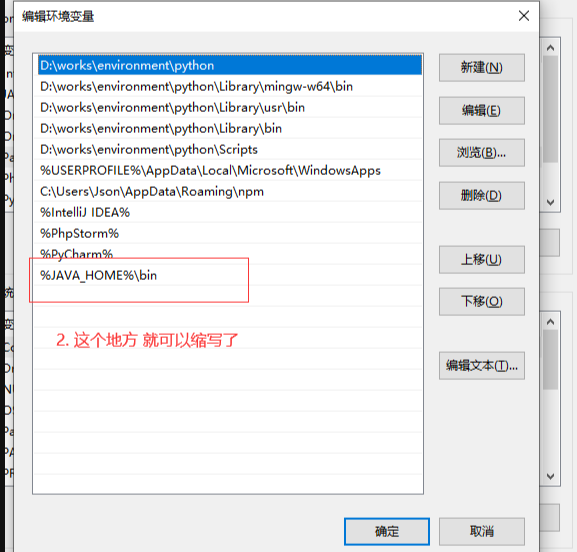
5. 验证安装
在cmd中输入 java -version,如果出现版本号说明安装成功。
二、Maven安装与配置
1. 检查Java环境变量
检查是否配置了 JAVA_HOME 变量,在cmd中输入:
bash
echo %JAVA_HOME%2. 下载Maven
去Maven官方下载:https://maven.apache.org/download.cgi 然后解压。
3. 配置环境变量
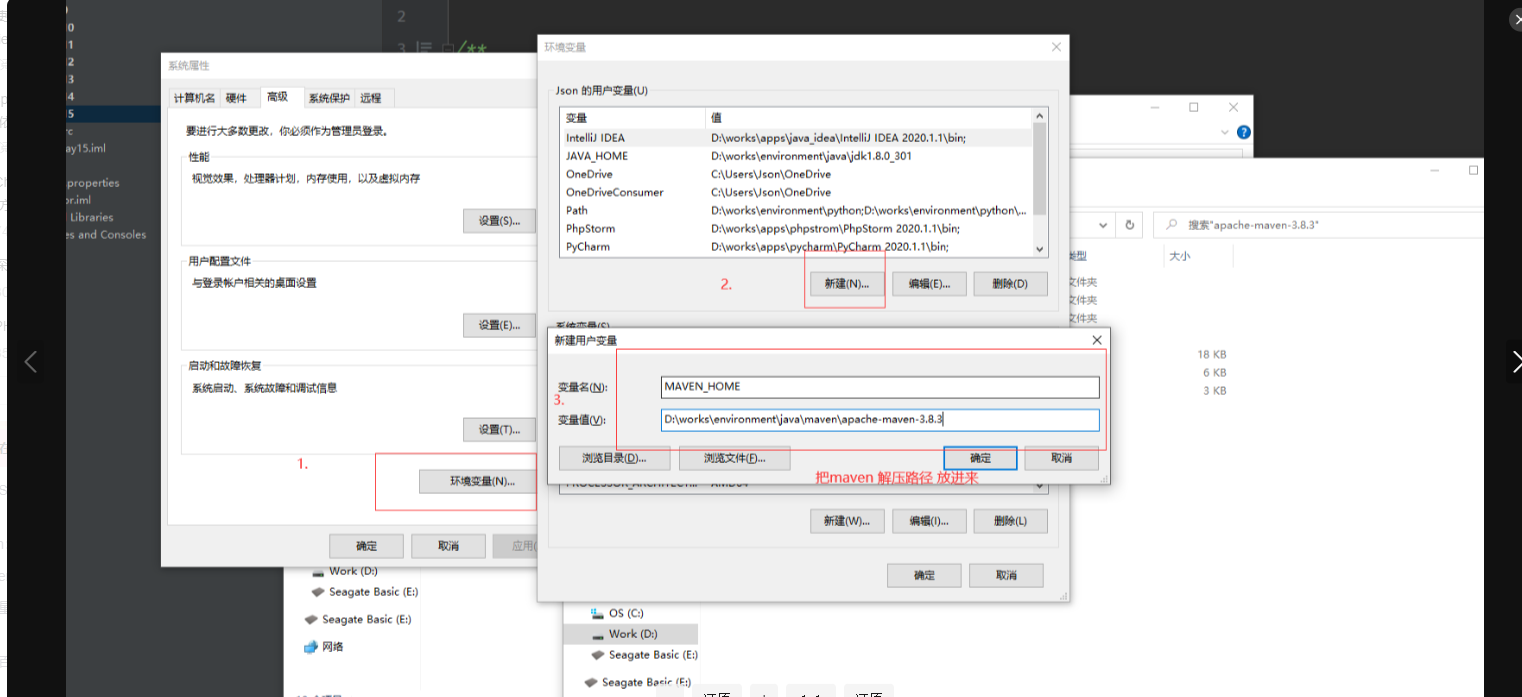
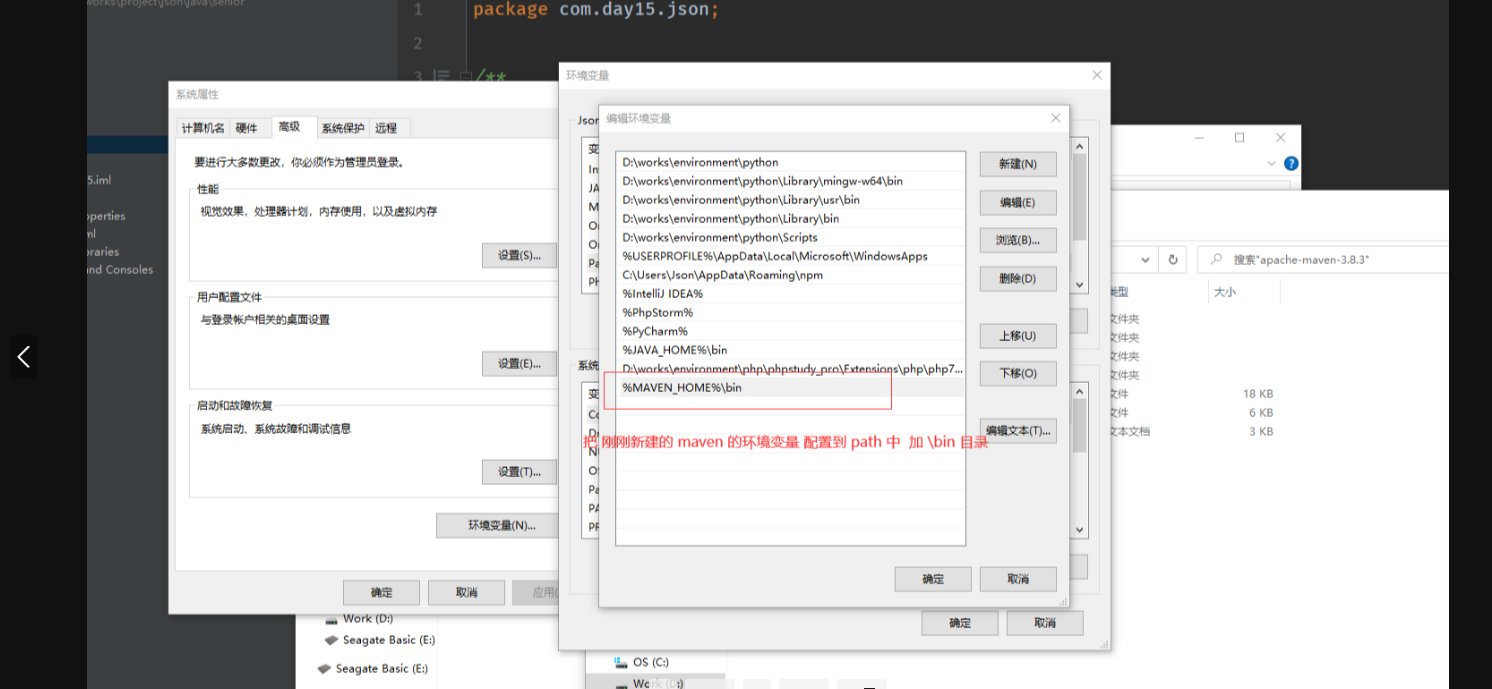
4. 验证Maven安装
在cmd中输入 mvn -v,如果输出版本号说明安装成功。
5. 配置Maven本地仓库
打开Maven的解压路径,找到conf文件夹,例如:
D:\works\environment\java\maven\apache-maven-3.8.3\conf打开 settings.xml 文件,配置本地仓库路径。
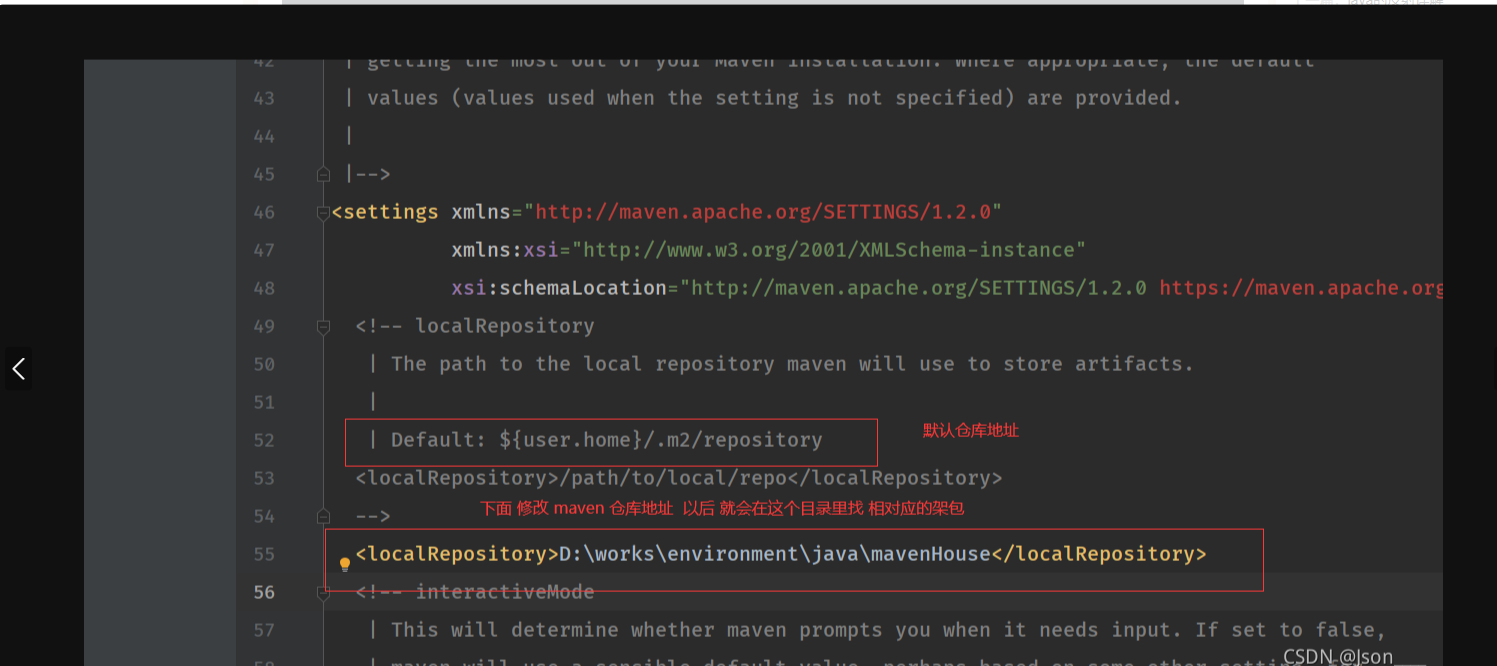
这样使用jar包时会先去本地仓库找,如果找不到会去(中央仓库)云仓库找相对应的jar包。
6. 配置阿里云镜像
为了下载jar包速度快,配置阿里云镜像(中央仓库会下载慢,配置后下载会快)。
再次打开 settings.xml,将下面代码放到 <mirrors></mirrors> 标签里,可以删除默认的配置。
xml
<mirror>
  <id>nexus-aliyun</id>
  <mirrorOf>central</mirrorOf>
  <name>Nexus aliyun</name>
  <url>http://maven.aliyun.com/nexus/content/groups/public</url>
</mirror>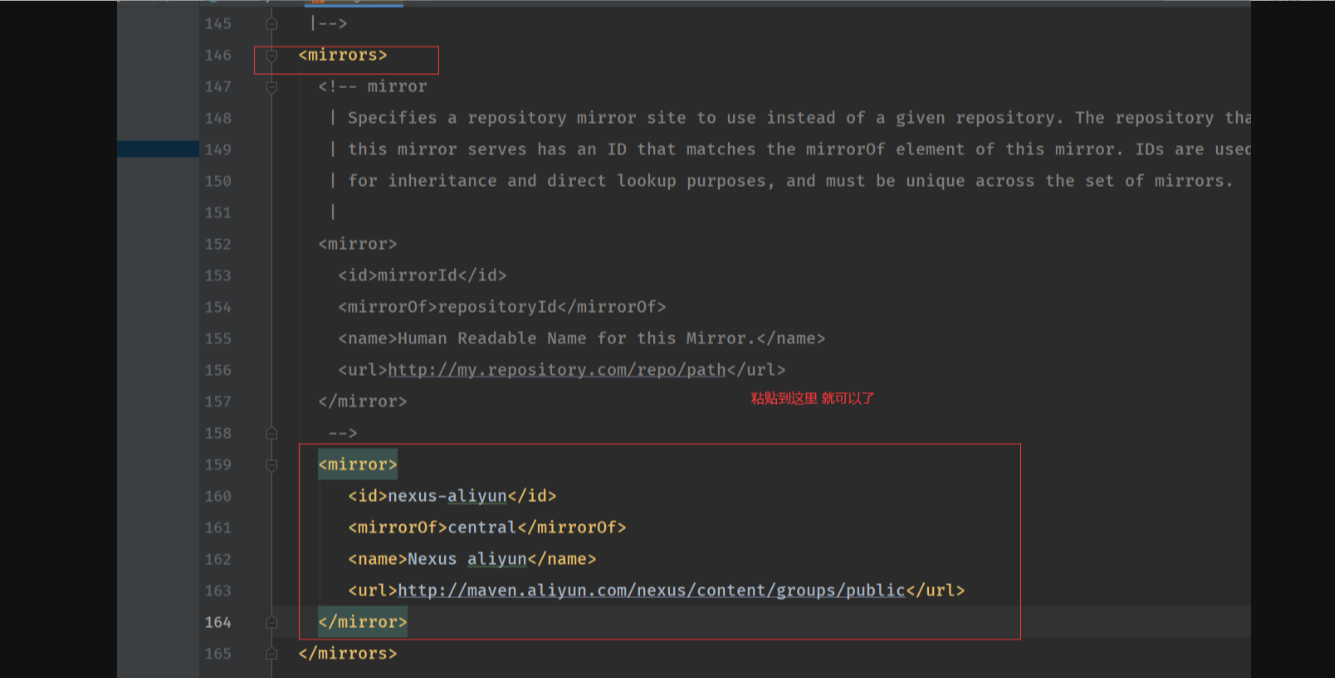
7. 配置Maven使用的JDK版本
如果发现自己创建的项目JDK版本不是你安装的,可以配置Maven使用的JDK版本。
将下面代码复制到 settings.xml 文件的 <profiles></profiles> 标签中:
xml
<profile>
  <id>jdk-1.8</id>
  <activation>
    <activeByDefault>true</activeByDefault>
    <jdk>1.8</jdk>
  </activation>
  <properties>
    <maven.compiler.source>1.8</maven.compiler.source>
    <maven.compiler.target>1.8</maven.compiler.target>
    <maven.compiler.compilerVersion>1.8</maven.compiler.compilerVersion>
  </properties>
</profile>
三、IDEA中配置Maven
1. 项目级配置(仅对当前项目生效)
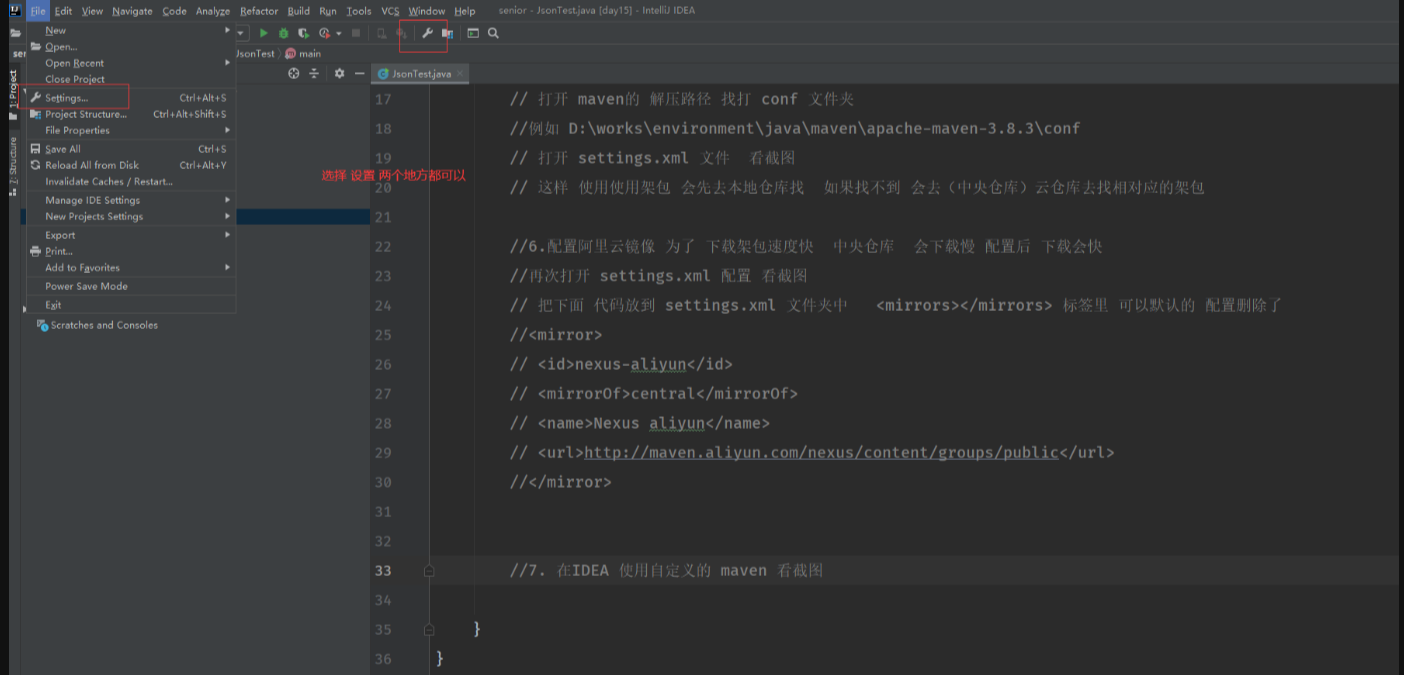
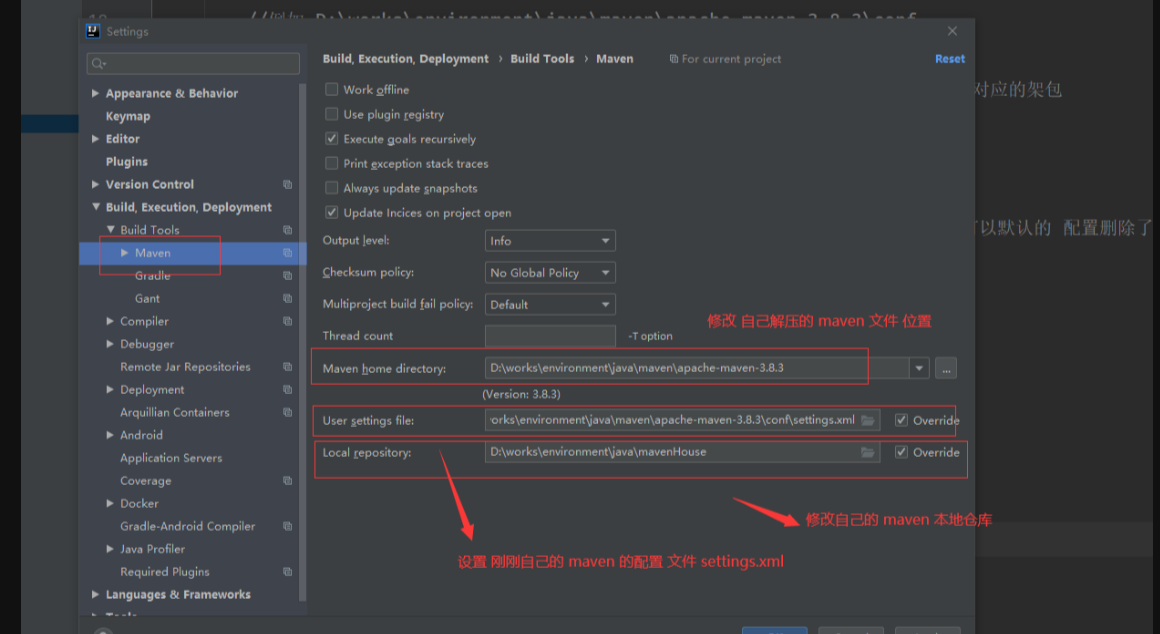
2. 全局配置(对所有项目生效)
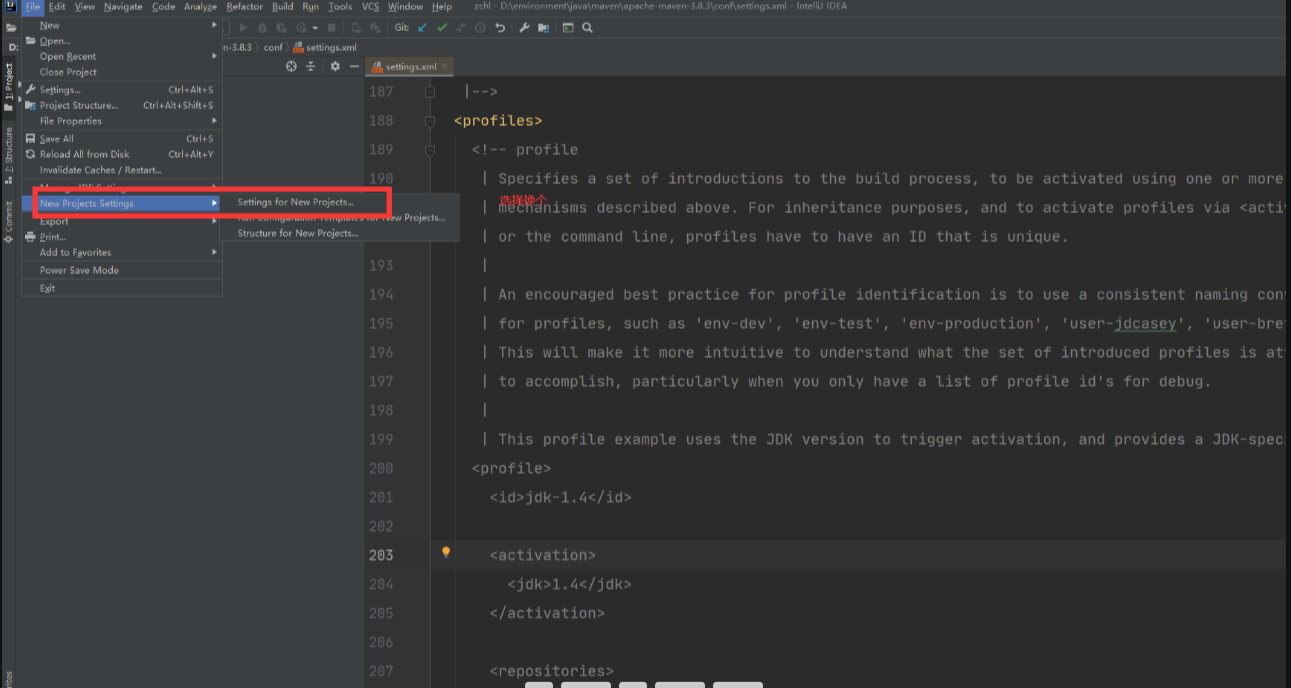
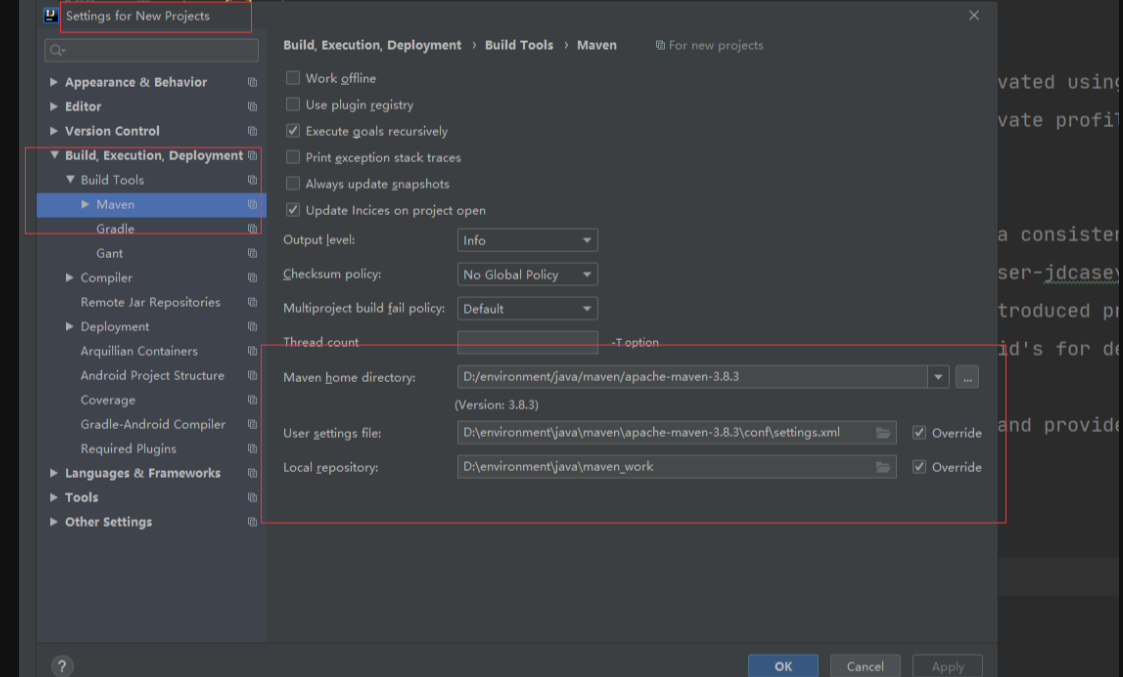
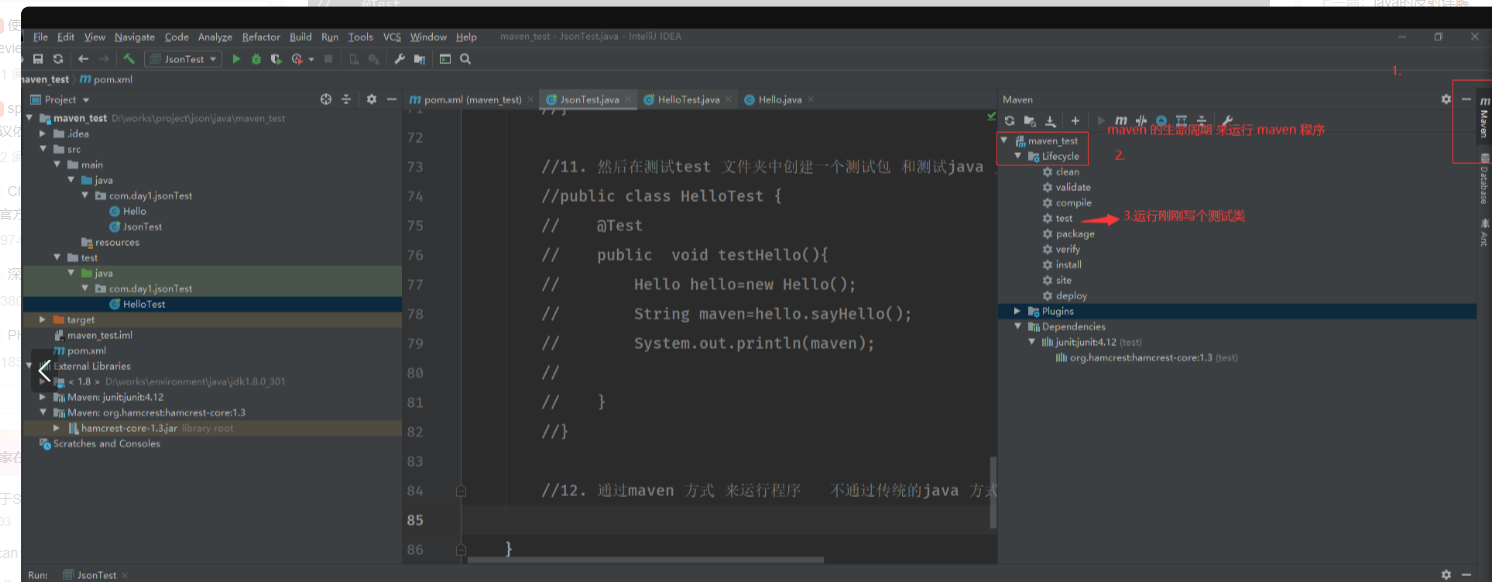
3. 通过Maven方式运行程序
通过Maven方式来运行程序,不通过传统的java方式运行。
四、Maven生命周期
Maven的生命周期包含以下几个阶段:
- clean:清理
- compile:编译
- test:测试
- package:打包
- install:安装
每个生命周期阶段都有其特定的作用,按照顺序执行可以完成项目的构建、测试和部署等操作。